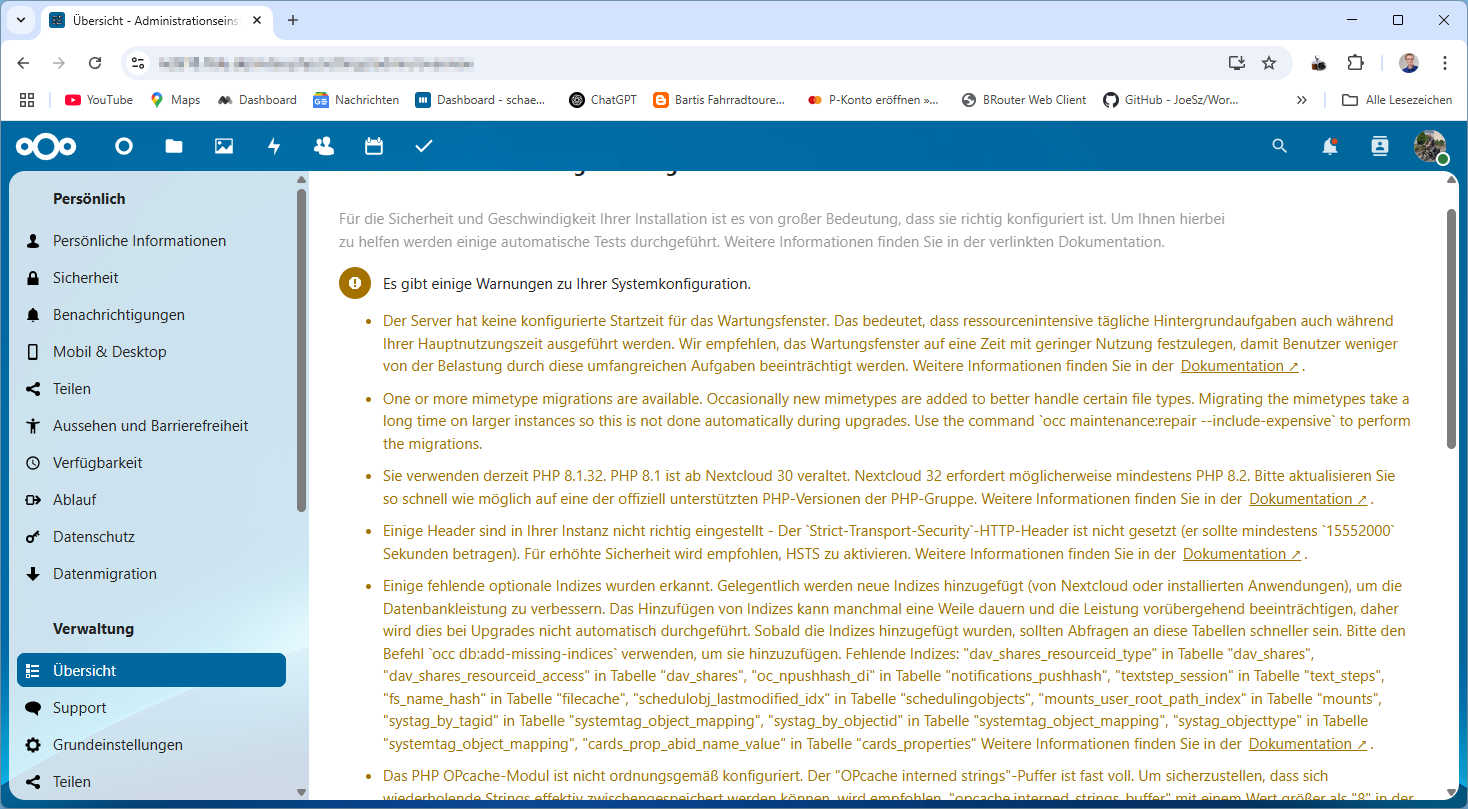
Nextcloud hat sich mal wieder selbst übertroffen: Mit der tollen Funktion „Wir führen alle unsere schwerwiegenden Hintergrundaufgaben einfach dann aus, wenn du ohnehin gerade arbeitest!“. So kann man sich sicher sein, dass die maximale Belastung nicht nur deine Daten, sondern auch deine Nerven betrifft. Bravo, Nextcloud!
Dabei gibt es tatsächlich eine Möglichkeit, diesem Chaos Herr zu werden: das Wartungsfenster. Ein Fenster in die Zeit, in der Nextcloud sich selbst verwirklichen darf – und du gefälligst schlafen sollst. Klingt gut? Dachte ich mir auch.
🛠️ Eine Einstellung, die so logisch klingt wie „Schranktür auf, Keksdose raus“
Der Trick dabei ist, in der Datei config.php einen unscheinbaren Eintrag zu setzen:
'maintenance_window_start' => 0,
das bedeutet: Nextcloud darf um 2 Uhr morgens loslegen, was ja auch vollkommen logisch ist. Immerhin ist das der Zeitpunkt, zu dem kein Mensch (außer Nerds, Schichtarbeitern oder Nachteulen wie ich) am Server sitzt. Leider wird das Ganze in UTC angegeben, weil Nextcloud sich offenbar für einen Weltreisenden hält, der in London residiert. Da muss man schon ein wenig umrechnen – aber hey, Mathematik ist ja eine tolle Freizeitbeschäftigung, oder?
🔧 Konfiguration für Dummys (und für die, die nicht gerne an Konfigurationsdateien herumschrauben)
Falls du dich gerade fragst: „Warum kann Nextcloud das nicht selbst machen?“, lautet die Antwort natürlich: Weil du ja sonst zu wenig zu tun hättest. Also rein ins Terminal:
sudo nano /pfad/zu/deiner/nextcloud/config/config.php
Und brav die Zeile einfügen, Editor schließen, und hoffen, dass Nextcloud jetzt nicht mitten am Tag wieder auf die Idee kommt, deine Festplatte in Grund und Boden zu scannen.
⏰ Und jetzt: Der Cronjob für Dummys
Nextcloud wäre nicht Nextcloud, wenn es nicht auch noch einen weiteren Schritt gäbe: Die Hintergrundaufgaben müssen nämlich auch regelmäßig angestoßen werden. Dafür ist der Cronjob zuständig – quasi der Wecker, der Nextcloud alle 15 Minuten in den Hintern tritt, damit es seine Arbeit macht.
Falls du damit nichts anfangen kannst – hier ist die Super-Duper-Dummy-Anleitung:
1️⃣ Starte den Editor für die Cronjobs deines Servers:
crontab -u www-data -e
(Der Benutzer www-data ist Standard bei Apache. Wenn du einen anderen Webserver nutzt, kann der Benutzername abweichen.)
2️⃣ Füge am Ende der Datei folgende Zeile ein -falls sie nicht schon da ist :
*/15 * * * * php -f /pfad/zu/deiner/nextcloud/cron.php
Erklärung für alle, die nicht wissen, was da steht:
*/15 * * * *→ alle 15 Minutenphp -f /pfad/zu/deiner/nextcloud/cron.php→ führe die Nextcloud-„Hausarbeit“ aus
Natürlich musst du /pfad/zu/deiner/nextcloud/ wieder durch deinen echten Nextcloud-Pfad ersetzen. Falls du da noch „Pfad-Placebo“ stehen hast, wird Nextcloud eher beleidigt sein.
⚠️ Wichtige Tipps für alle, die lieber schlafen, statt Server Babysitten
- Nextcloud arbeitet in UTC – du darfst also gerne mal wieder dein Hirn benutzen und lokale Zeit in Weltzeit umrechnen.
- Wenn du das Wartungsfenster auf „100“ setzt, ist das quasi wie zu sagen: „Ach, mach doch, wann du willst – ich bin ohnehin immer zu Hause und liebe ständige Serverlast!“
- Und wenn du den Cronjob nicht einrichtest? Dann hast du statt Wartungsfenster einfach gar keine Wartung. Auch eine Strategie.
✅ Ergebnis? Du kannst wieder durchatmen – vielleicht
Nach all dem Hin und Her gönnt dir Nextcloud endlich ein paar ruhige Stunden, während es sich nachts an deinen Daten vergreift. Du wachst morgens auf, Nextcloud ist fertig mit der Arbeit – und du musst nur noch zusehen, wie deine Benutzer sich über die neue Geschwindigkeit freuen.
Und wenn nicht? Tja … Nextcloud ist schließlich auch nur ein Pinguin in einer Welt voller fliegender Einhörner.
🎉 Fazit:
Dank dieser idiotensicheren Anleitung (und ein bisschen schwarzem Humor) kannst du das nächste Mal mit einem Lächeln zusehen, wie Nextcloud nachts heimlich den Server schrubbt – während du seelenruhig schnarchst. Wenn du möchtest, helfe ich dir auch beim nächsten Punkt: „Wie du deiner Kaffeemaschine beibringst, ebenfalls einen Cronjob einzurichten, damit du morgens direkt mit Koffein empfangen wirst.“